
Налаштування пошти Thunderbird
Для збільшення зображення можете клацнути на нього.
Налаштування пошти Thunderbird (автоматичне)
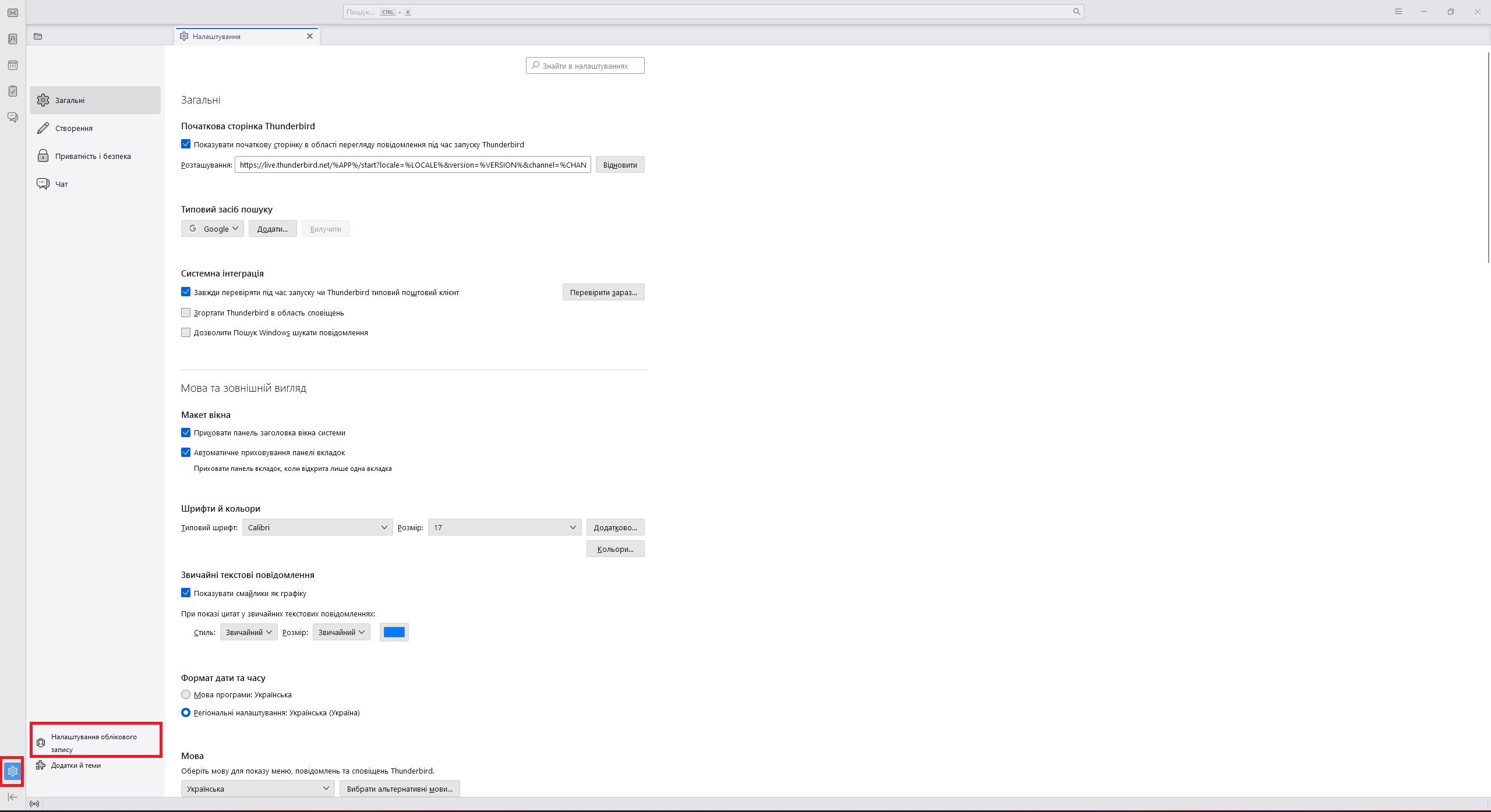
В поштовому клієнті Thunderbird перейдіть до "Налаштувань" і оберіть пункт "Налаштування облікового запису".
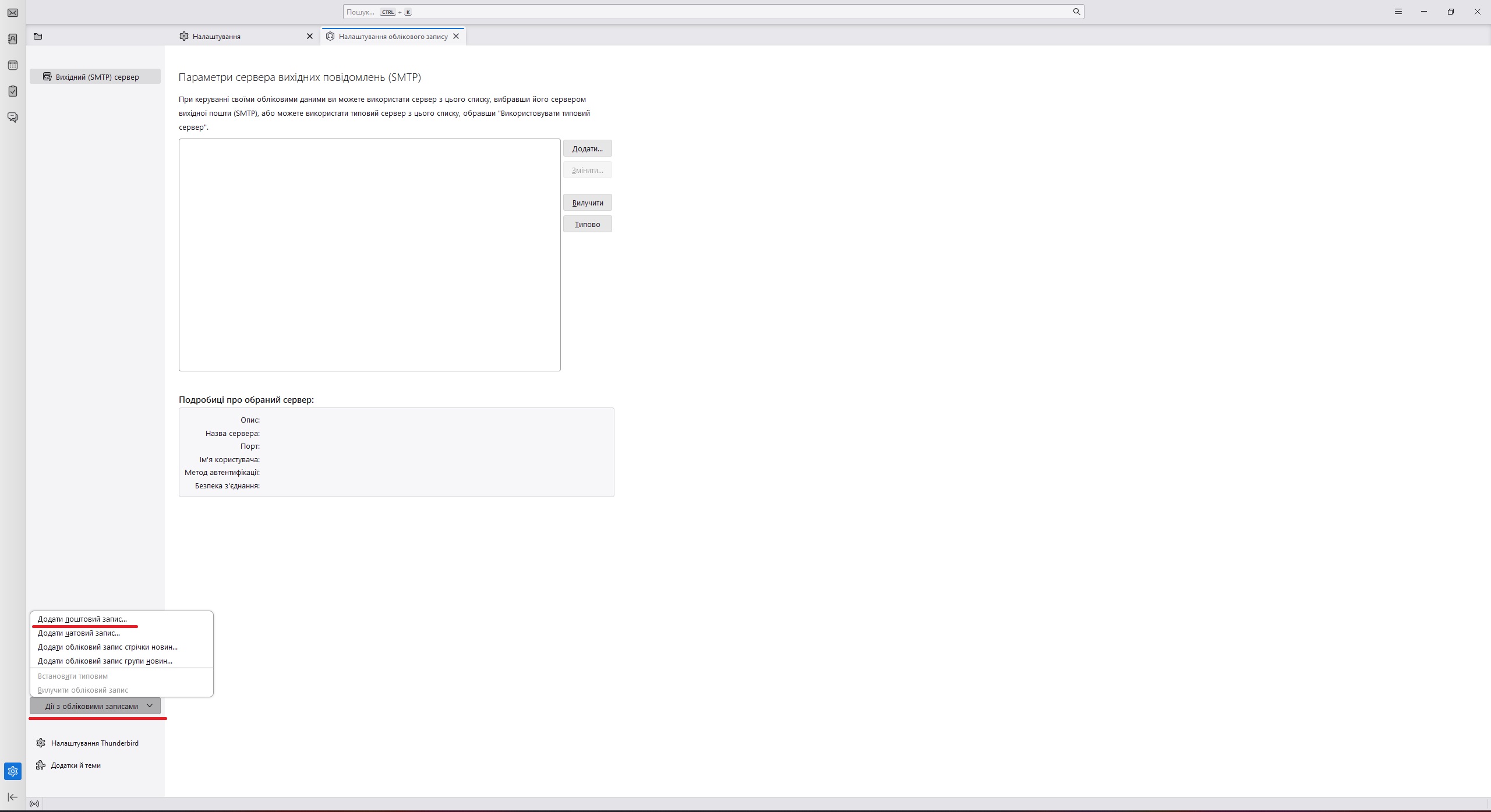
Далі у секції "Дії з обліковим записом" оберіть "Додати поштовий запис...".
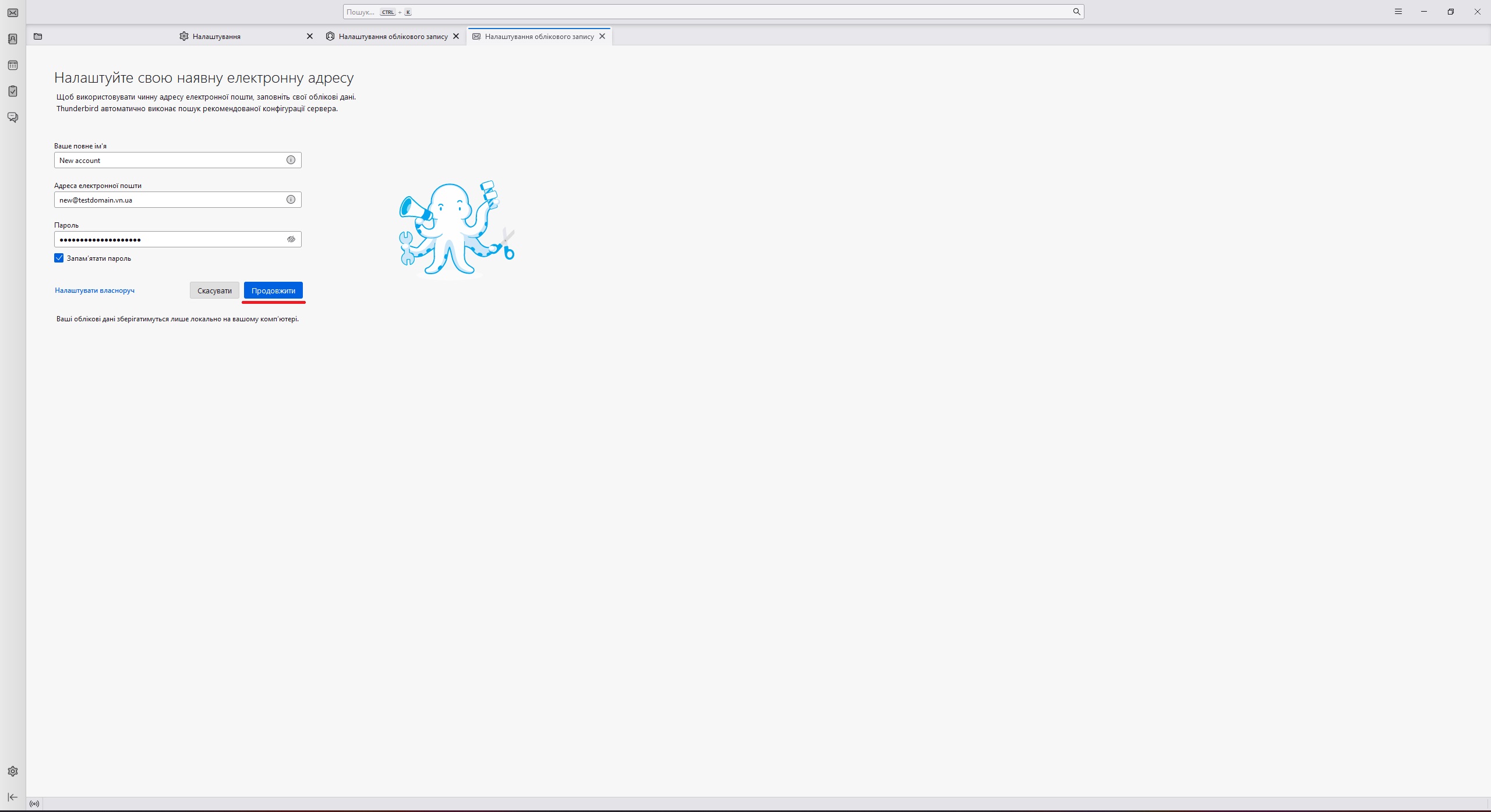
Заповніть поля та клацніть "Продовжити". Поштовий клієнт знайде необхідну конфігурацію.
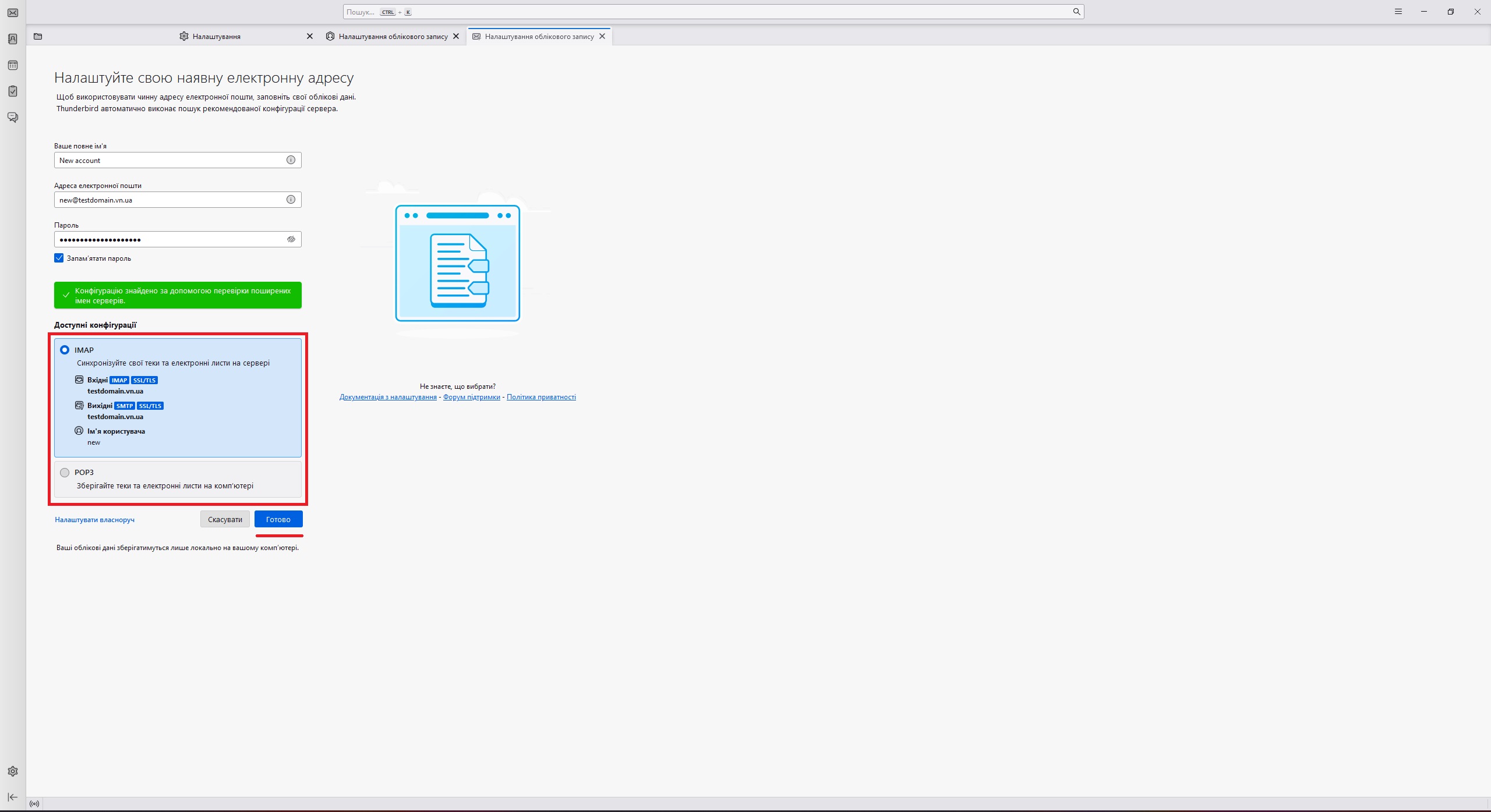
Оберіть один з доступних протоколів та клацніть "Готово".
Перевірте роботу пошти надіславши тестовий лист.
Налаштування пошти Thunderbird (власноруч)
В поштовому клієнті Thunderbird перейдіть до "Налаштувань" і оберіть пункт "Налаштування облікового запису".
Далі у секції "Дії з обліковим записом" оберіть "Додати поштовий запис...".
Заповніть поля та клацніть "Налаштувати власноруч".
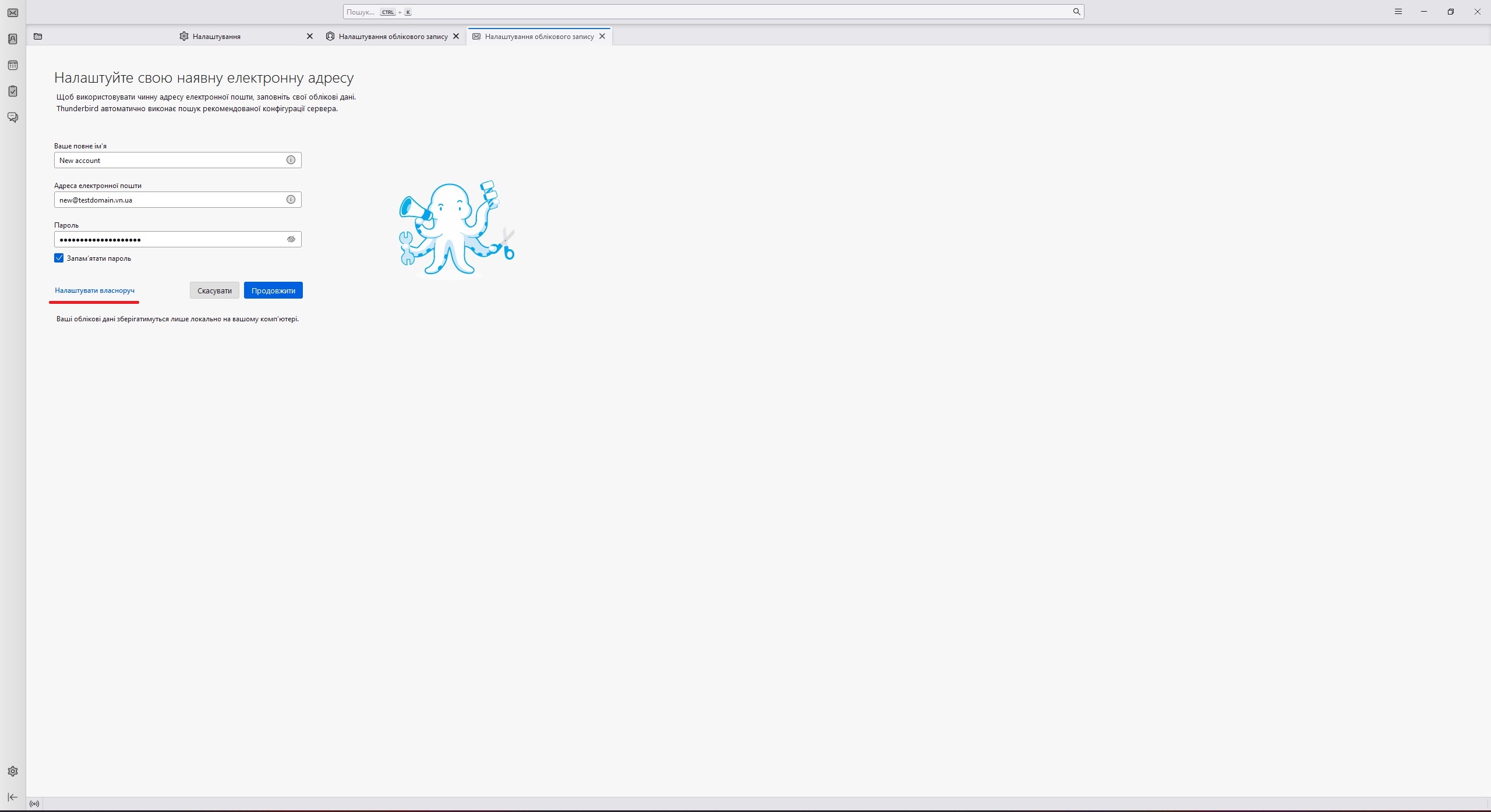
Заповнюємо форму.
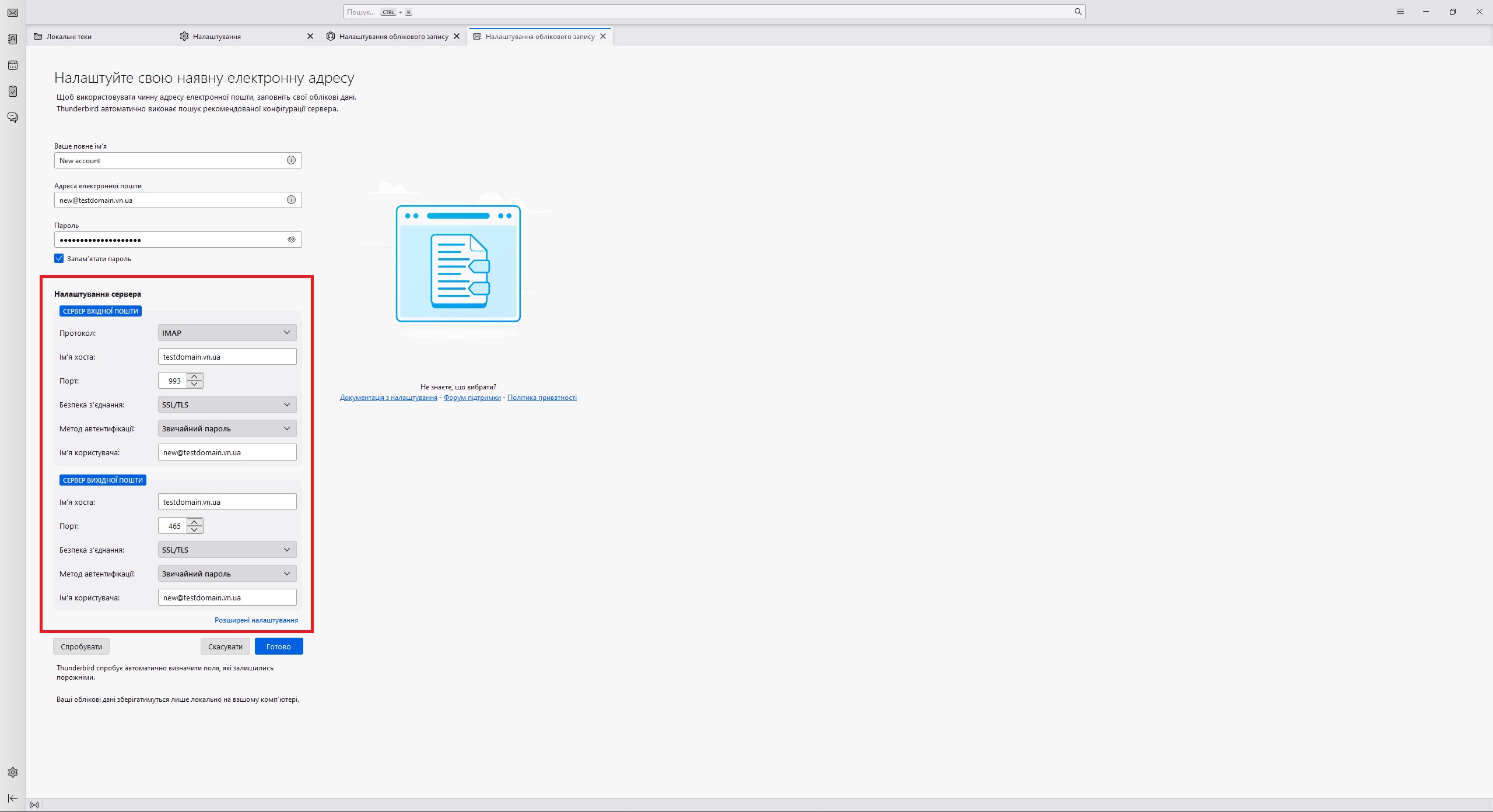
Сервер вхідної пошти
- Протокол вибираєте на власний розсуд.
- В якості імені хоста можна вказати ваш домен, якщо він знаходиться на тому самому сервері, що й пошта. У випадку, якщо ваш сайт розміщений на одному сервері, а пошта на іншому, рекомендується вказати хост, який вказаний в MX записах.
- Порти для вхідної пошти: POP: 995, IMAP: 993,
- Безпека з'єднання: SSL/TLS,
- Метод автентифікації: Звичайний пароль,
- Ім'я користувача: ваш електронний ящик.
Сервер вихідної пошти
- Ім'я хоста, таке ж як і в серверу вхідної пошти,
- Порт вихідної пошти 465,
- Безпека з'єднання: SSL/TLS,
- Метод автентифікації: Звичайний пароль,
- Ім'я користувача: ваш електронний ящик.
Для перевірки клацніть "Спробувати". Якщо отримаєте повідомлення "Такі налаштування було знайдено під час випробування цього серверу", натисніть "Готово".
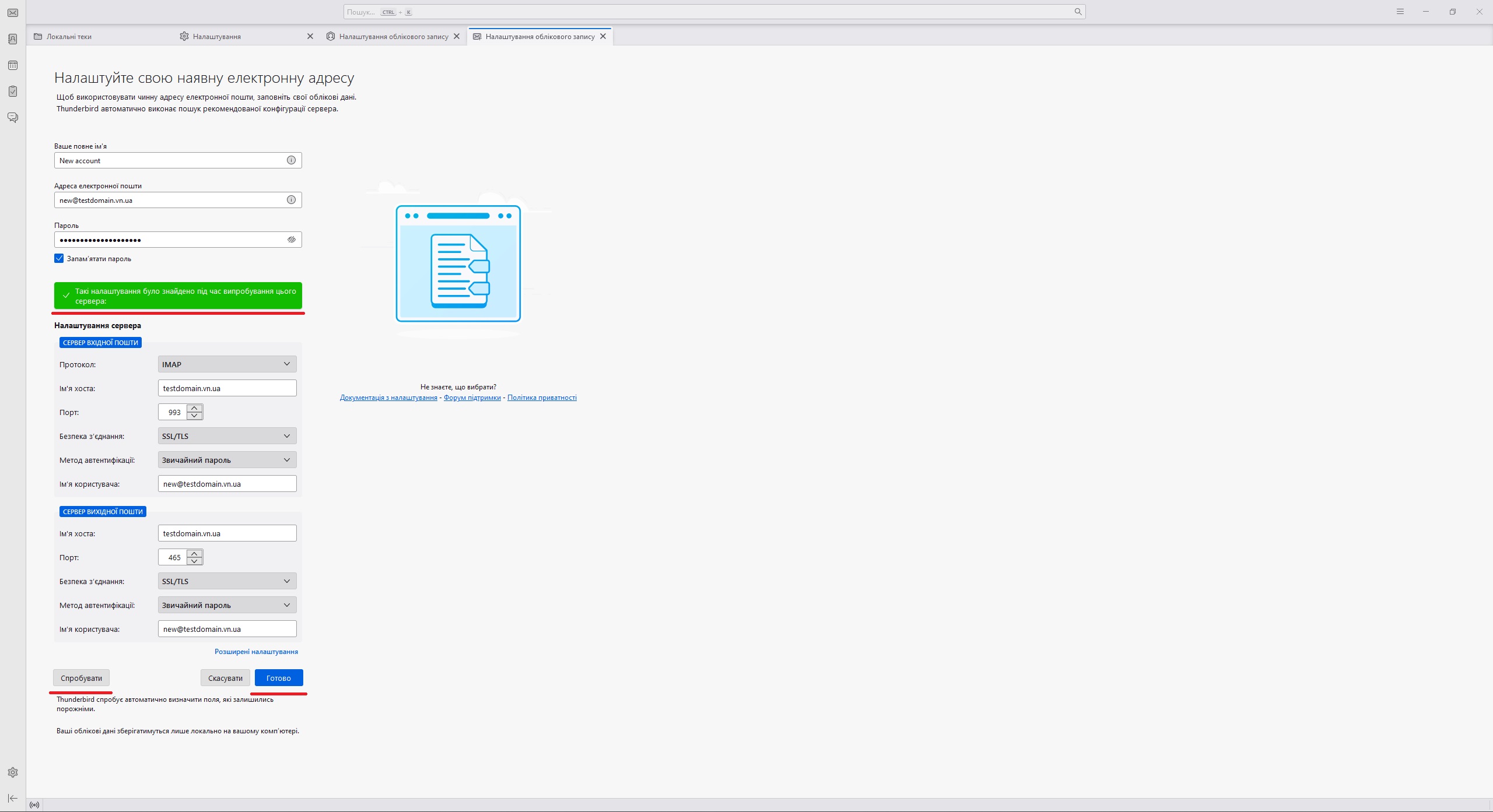
Перевірте роботу пошти, надіславши тестовий лист.